Para crear ítems vinculados a una actividad que los alumnos realizan a través de Itslearning y para recuperar las notas
Antes de esto, será necesario Configurar la instancia de LMS y Sincronizar el LMS.
Si tenéis actividades que los alumnos realizan a través de Toddle podéis crear ítems evaluativos relacionados con estas actividades e importar las notas, para no tener que copiarlas. Estas notas no las podréis modificar desde Clickedu.
Para crear un ítem relacionado con una actividad de Toddle:
1. Desde el bloque Materias, acceded a la materia de la que deseáis crear un ítem evaluativo relacionado con una actividad de Toddle. Pulsad en Ítems evaluativos.
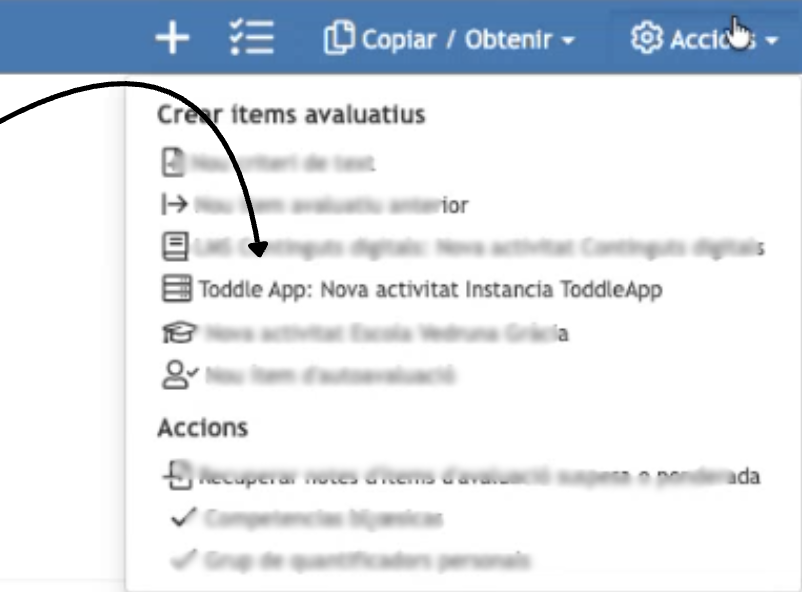
2. Pulsad el desplegable Acciones y seleccionad Toddle App: Nueva actividad instancia Toddle App.
3. Accederéis a la pantalla en la que podéis especificar la definición y el funcionamiento de esta nueva actividad. Rellenad los datos necesarios y elegid la actividad de Toddle que queráis relacionar con este ítem.

En el campo LMS Instancia Toddle App, seleccionad cómo deseáis visualizar las materias.
- Mis materias: muestra únicamente las materias creadas y administradas en Toddle, asignadas al docente.
- Todas las asignaturas: muestra todas las materias administradas en Toddle.
Hecho esto, seleccionad la materia y el selector con los ítems creados y evaluados en Toddle para poder, así, recuperar las notas.
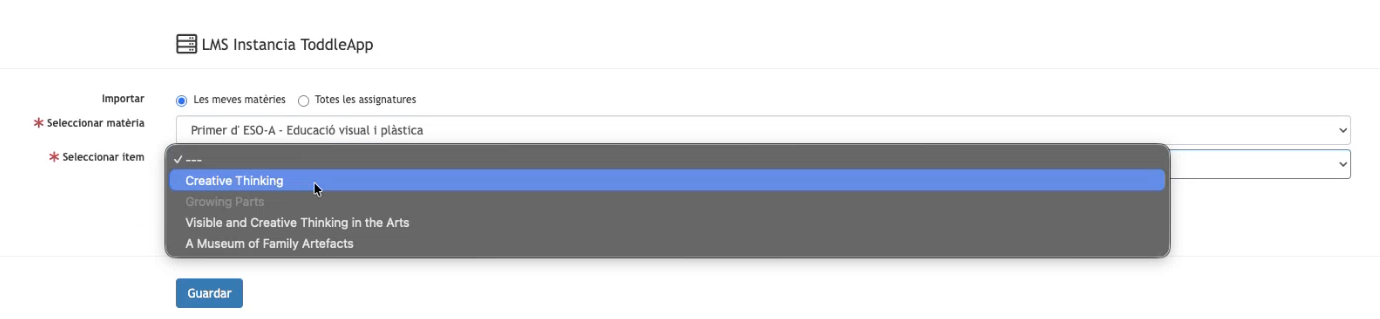
Los ítems que se muestran en color gris y que están desactivados, son los que ya tienen una actividad de Toddle vinculada en Clickedu.
4. Pulsad en Guardar. Recordad establecer la fórmula de la evaluación.
Para recuperar las notas de una actividad de Toddle:
Después de crear las actividades en Toddle y que los alumnos las hayan realizado, podéis recuperar las notas en Clickedu.
1. Desde Materias, acceded a la materia en la que hayáis creado el ítem.
2. Clicad en Evaluar. Pulsad la cabecera del ítem del que queráis obtener las notas.
El botón naranja indica que se trata de un ítem de LMS.
El botón azul es el que debéis pulsar para Recuperar las notas.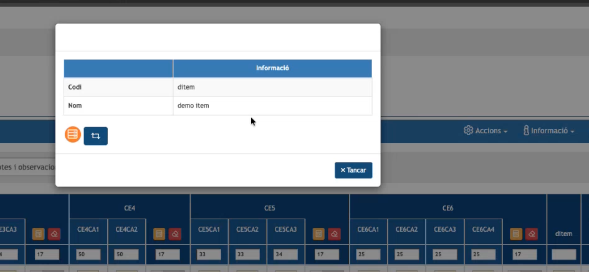
Si no veis el ítem, pulsad Seleccionar detalles del listado y hacedlo visible.
Así se recuperarán las notas de la actividad en el ítem.
Si hay alumnos que no están sincronizados entre Clickedu y Toddle, en el momento de recuperar las notas se abrirá una pantalla en la que permitirá realizar esta sincronización. La pantalla permitirá realizar dos acciones de forma independiente (no ambas de forma simultánea):

- Sincronizar los usuarios seleccionados
- Recuperar notas
¿Le ha sido útil este artículo?
¡Qué bien!
Gracias por sus comentarios
¡Sentimos mucho no haber sido de ayuda!
Gracias por sus comentarios
Sus comentarios se han enviado
Agradecemos su esfuerzo e intentaremos corregir el artículo