Per crear ítems vinculats a una activitat que els alumnes realitzen a través d'Itslearning i per recuperar-ne les qualificacions
Abans d'això, caldrà configurar la instància de LMS i sincronitzar l'LMS.
Si teniu activitats que els alumnes realitzen a través de Toddle, podeu crear ítems avaluatius relacionats amb aquestes activitats i importar-ne les qualificacions per no haver-les de copiar manualment.
Aquestes qualificacions no es podran modificar des de Clickedu.
Per crear un ítem relacionat amb una activitat de Toddle:
1. Des del bloc Matèries, accediu a la matèria per a la qual voleu crear un ítem avaluatiu relacionat amb una activitat de Toddle. Feu clic a Ítems avaluatius.
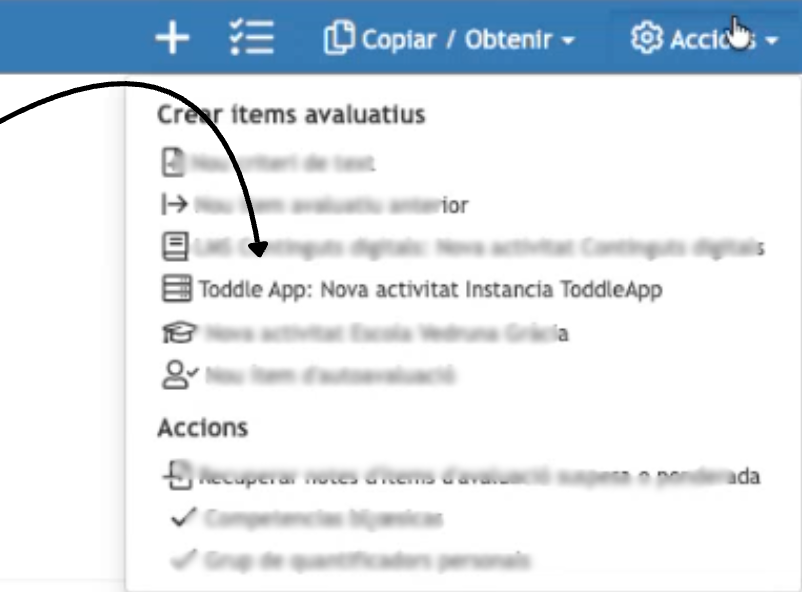
2. Feu clic al desplegable Accions i seleccioneu Toddle App: Nova activitat instància Toddle App.
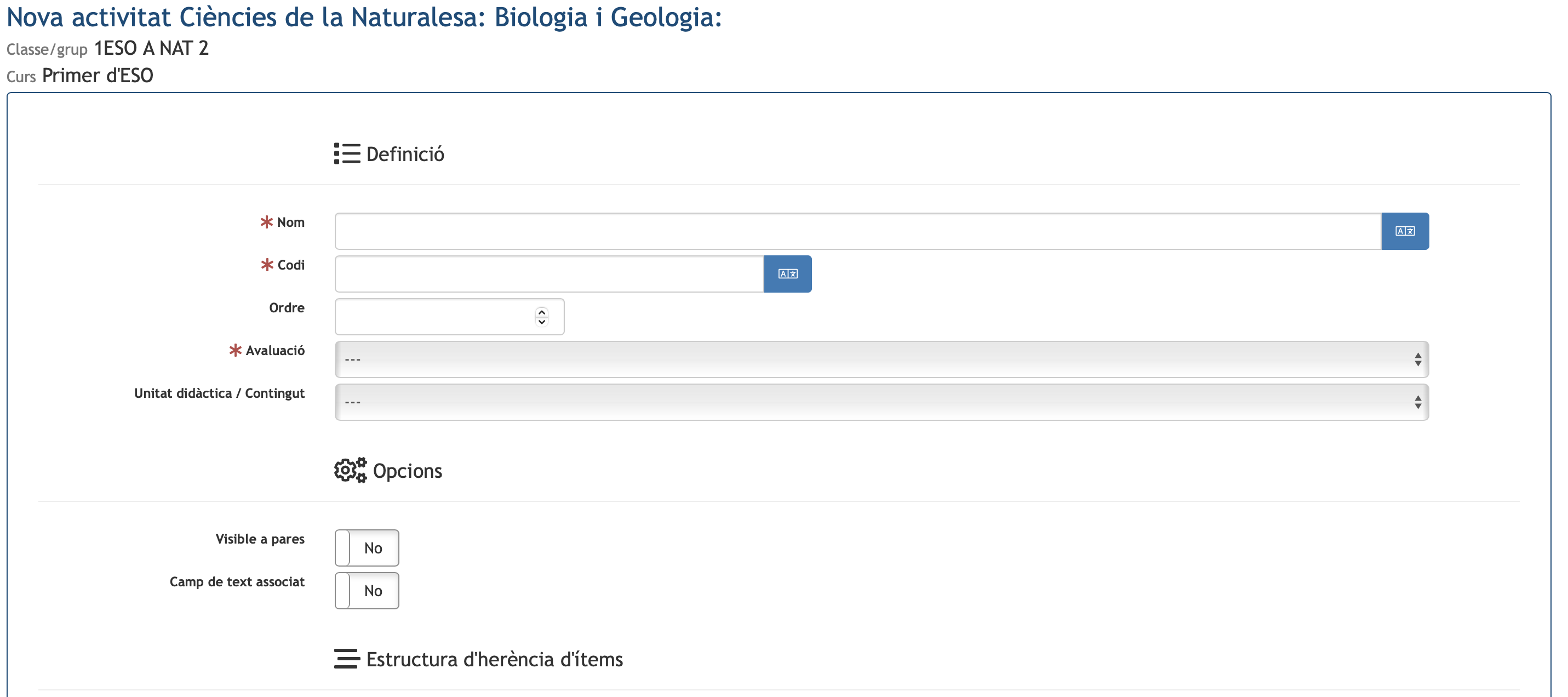
3. Accedireu a la pantalla on podeu definir les característiques i el funcionament d'aquesta nova activitat. Empleneu les dades necessàries i escolliu l'activitat de Toddle que voleu relacionar amb aquest ítem.
Al camp LMS Instància Toddle App, seleccioneu com voleu visualitzar les matèries.
- Les meves matèries: mostra únicament les matèries creades i administrades a Toddle assignades al docent.
- Totes les assignatures: mostra totes les matèries administrades a Toddle.
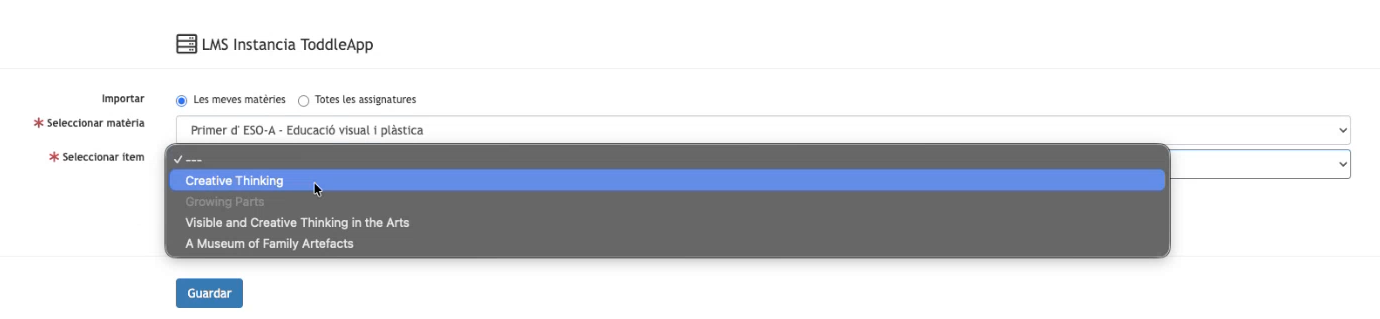
Un cop fet això, seleccioneu la matèria i l'ítem creat i avaluat a Toddle per poder-ne recuperar les qualificacions.
Els ítems que apareixen en color gris i estan desactivats són els que ja tenen una activitat de Toddle vinculada a Clickedu.
4. Feu clic a Desar. Recordeu establir la fórmula de l'avaluació.
Per recuperar les notes d'una activitat de Toddle:
Després de crear les activitats a Toddle i que els alumnes les hagin completat, podeu recuperar les qualificacions a Clickedu.
1. Des de Matèries, accediu a la matèria on hàgiu creat l'ítem.
2. Feu clic a Avaluar. A continuació, feu clic a la capçalera de l'ítem del qual vulgueu obtenir les qualificacions.
El botó taronja indica que es tracta d'un ítem d'LMS.
El botó blau és el que heu de prémer per recuperar les notes.
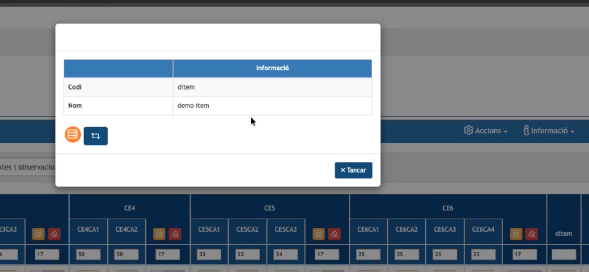
Si no veieu l'ítem, feu clic a Seleccionar detalls del llistat i feu-lo visible.Així es recuperaran les qualificacions de l'activitat a l'ítem corresponent.
Si hi ha alumnes que no estan sincronitzats entre Clickedu i Toddle, en el moment de recuperar les qualificacions s'obrirà una pantalla que permetrà fer aquesta sincronització. La pantalla permet fer dues accions de manera independent (no simultàniament):


- Sincronitzar els usuaris seleccionats
- Recuperar notes
T'ha resultat útil aquest article?
Genial!
Gràcies pels teus comentaris
Sentim que no t'hàgim pogut ajudar
Gràcies pels teus comentaris
Comentaris enviats
T'agraïm el teu esforç i intentarem arreglar l'article