Para sincronizar un sistema de gestión del aprendizaje (LMS) externo
Si habéis configurado algún LMS externo, podéis sincronizarlo con Clickedu e importar, por ejemplo, las notas de actividades.
- Permiso necesario: Acceder al bloque Administración o Gestionar los datos de los alumnos y los aspectos académicos
1. Desde el bloque Administración, acceded al módulo Tipo, configuraciones e importaciones/exportaciones.
2. En Importaciones/Exportaciones, pulsad sincronizar LMS.
Para que este apartado aparezca es necesario que previamente hayáis configurado alguna instancia de LMS. 
3. De las instancias que hayáis configurado, podéis elegir entre Sincronizar usuarios, Crear y exportar usuarios o Crear y exportar materias.
A continuación, encontraréis las explicaciones específicas en función del LMS que queráis sincronizar:
- CANVAS
- Google Classroom
- Microsoft Teams
- ItsLearning
- Toddle
CANVAS
Para que este apartado aparezca es necesario que previamente hayáis configurado alguna instancia de LMS. Previamente, tenéis que ir a los conectores y conectar vuestra cuenta de Canvas con Clickedu.1. Si tenéis más de una instancia de Canvas, indicad qué deseáis sincronizar.
2. Aseguraos de que estéis en la pantalla Usuarios, indicad de qué curso deseáis sincronizar usuarios y pulsad Buscar.
3. Seleccionad los usuarios (alumnos y profesores) que se deben exportar a Canvas y pulsad Sincronizar.
Para poder sincronizar un usuario, debéis tener definida la dirección electrónica.
La sincronización exporta el usuario de Clickedu a Canvas, donde el crea de cero. Por eso Canvas no debería tener los usuarios previamente creados.4. Pulsad Materias, indicad de qué curso deseáis sincronizar materias y pulsad Buscar.
5. Seleccionad las materias que se deben exportar a Canvas y pulsad Sincronizar.
Con el LMS sincronizado podéis crear un ítem evaluativo vinculado a una actividad de Canvas e importar las notas.
GOOGLE CLASSROOM
Para sincronizar la plataforma de Google Classroom (dentro del Google Workspace) con Clickedu
Si en vuestro centro utilizáis o deseáis utilizar Google Classroom, podéis vincularlo con Clickedu. Así, los docentes, los alumnos y las materias de Clickedu y Google Classroom estarán relacionados, de manera que desde Clickedu podáis importar automáticamente notas de Classroom.
Para poder hacer esta vinculación, se deben cumplir los siguientes requisitos:
— Que la escuela tenga Google Workspace.
— Que el usuario que haga la vinculación esté conectado con Google con un usuario que tenga permisos de administración del Google Workspace.
Hay dos vías diferentes para sincronizar el Classroom, dependiendo de la situación de cada escuela respecto a esta plataforma:
— Exportar datos a Google Classroom. No tiene Google Classroom configurado y lo desea vincular con los usuarios de Clickedu.
— Sincronizar Google Classroom. Tiene Google Classroom configurado y desea copiar la estructura y los usuarios de Clickedu.
Para que se sincronicen todos los cursos, es necesario que la persona que hace la sincronización tenga el permiso "Super Admin Google Apps Administrator Seed Role" en la consola de Google. También hace falta que todas las aplicaciones de Google de la página Servicios de administración de Google Workspace tengan permisos otorgados. Según cuál sea la vía a seguir, pulsad, a continuación, en una opción u otra:
Exportar datos a Google Classroom
MICROSOFT TEAMS
Para sincronizar la plataforma Microsoft Teams con Clickedu
Si en vuestro centro utilizáis o deseáis utilizar Microsoft Teams, podéis vincularlo con Clickedu. Así, los docentes, los alumnos y las materias de Clickedu y Microsoft Teams estarán relacionados, de manera que desde Clickedu puede crear grupos de Teams.
Para poder hacer esta vinculación, se deben cumplir los siguientes requisitos:
— Que la escuela tenga un dominio Microsoft.
— Que el usuario que haga la vinculación esté conectado con Microsoft Teams con un usuario que tenga permisos de administración.
— Que se haya creado un grupo en Microsoft con licencia de grupo que dé acceso a Teams.
Hay dos vías diferentes para sincronizar el Teams, dependiendo de la situación de cada escuela respecto a esta plataforma:
— Exportar datos a Microsoft Teams. No tiene Microsoft Teams configurado y desea copiar la estructura y los usuarios de Clickedu.
— Sincronizar Microsoft Teams. Tiene Microsoft Teams configurado y lo desea vincular con los usuarios de Clickedu.
ITSLEARNING
Para sincronizar la plataforma Itslearning con Clickedu
Si en vuestro centro utilizáis o deseáis utilizar Itslearning, podéis vincularlo con Clickedu. Así, los docentes, los alumnos y las materias de Clickedu e Itslearning estarán relacionados.
Estas son las opciones de vinculación que pueden realizarse para sincronizarse con Itslearning:
— Sincronizar usuarios: es decir, vincular los usuarios existentes entre ambas plataformas y disponer de un listado de usuarios de Clickedu que coincida con un usuario existente en Itslearning. Para hacerlo, clicad en "sincronizar usuarios" > selección del año > en la columna "usuario LMS" seleccionar el nombre de usuario vinculado al existente en Clickedu.
— Crear y exportar usuarios: es decir, crearlos en Clickedu y que a la vez, sin repetir el procedimiento, se creen en Itslearning. Para hacerlo, clicad en "crear y exportar usuarios" > selección del año > buscar (icono lupa) > marcar todos los usuarios deseados para su exportación > crear y exportar usuarios.
— Crear y exportar materias: es decir, mediante esta acción, crearéis un curso en Itslearning con el mismo nombre que en Clickedu y con los mismos usuarios. Para hacerlo, seleccionad "crear y exportar materias" > selección del año > selección de la materia.
Para realizar este paso, es necesario haber realizado previamente la creación y exportación de usuarios.¿Cómo iniciar sesión después de haber sincronizado la plataforma?
El inicio de sesión debe realizarse desde Clickedu hacia la plataforma ItsLearning o desde Itslearning hacia Clickedu. En este segundo caso, será necesario que tenga la sesión abierta en Clickedu previamente.
Para acceder a Itslearning desde Clickedu, podéis hacerlo desde Materias > seleccionad la materia en cuestión (recordad que debéis haber vinculado la materia con ItsLearning previamente) > Haced clic en el icono con un avión de papel.

Si habéis sincronizado un usuario desde Clickedu hacia Itslearning, en el momento de iniciar sesión se requiere la autenticación en dos factores, por lo que será necesario disponer de la aplicación Authenticator. Esto no será necesario si habéis exportado los usuarios desde Clickedu.TODDLE
Para sincronizar la plataforma Toddle con Clickedu
Recomendación para que la integración con Toddle tenga un funcionamiento óptimo:

Realizad primero la exportación de los usuarios.
En el apartado Sincronizar usuarios, seleccionad el curso y en la tabla utilizad el desplegable de la columna Usuario LMS para seleccionar el usuario de Toddle que deseáis sincronizar.
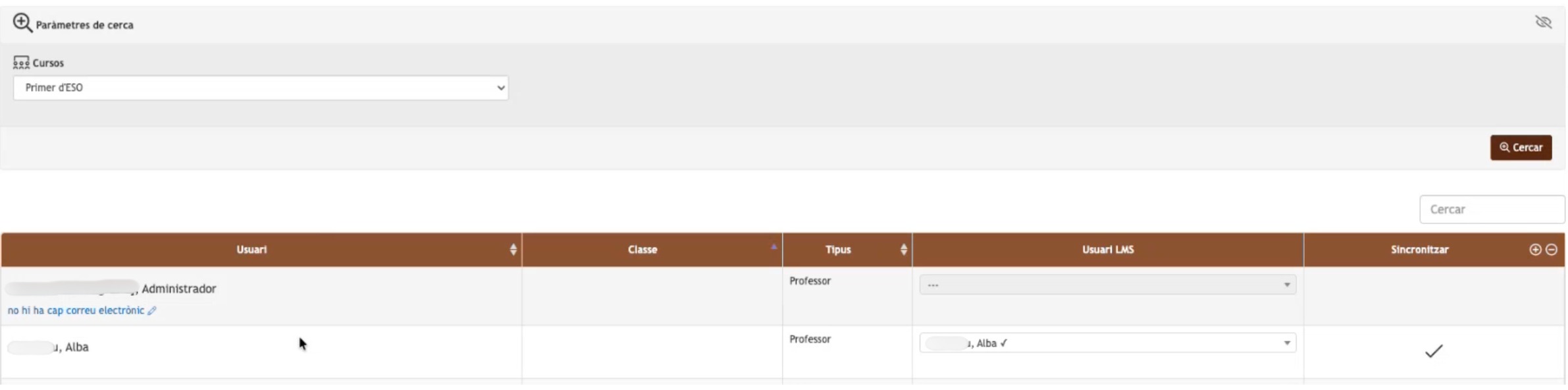
En el selector y en la columna Sincronizar, se marcará con un check si el usuario está sincronizado o no.
Aquí, podéis verificar que cada usuario tenga asociado un correo electrónico.
En el caso de Toddle, tened en cuenta que:
- Para el profesorado, el correo electrónico es obligatorio.
- Para el alumnado, el correo electrónico es opcional y aunque haya alumnos/as sin un correo informado, podéis realizar la exportación igualmente.
Si un usuario no tiene correo informado, utilizad el enlace disponible para añadirlo.
Una vez hecho esto, acceded al apartado Crear y exportar usuarios.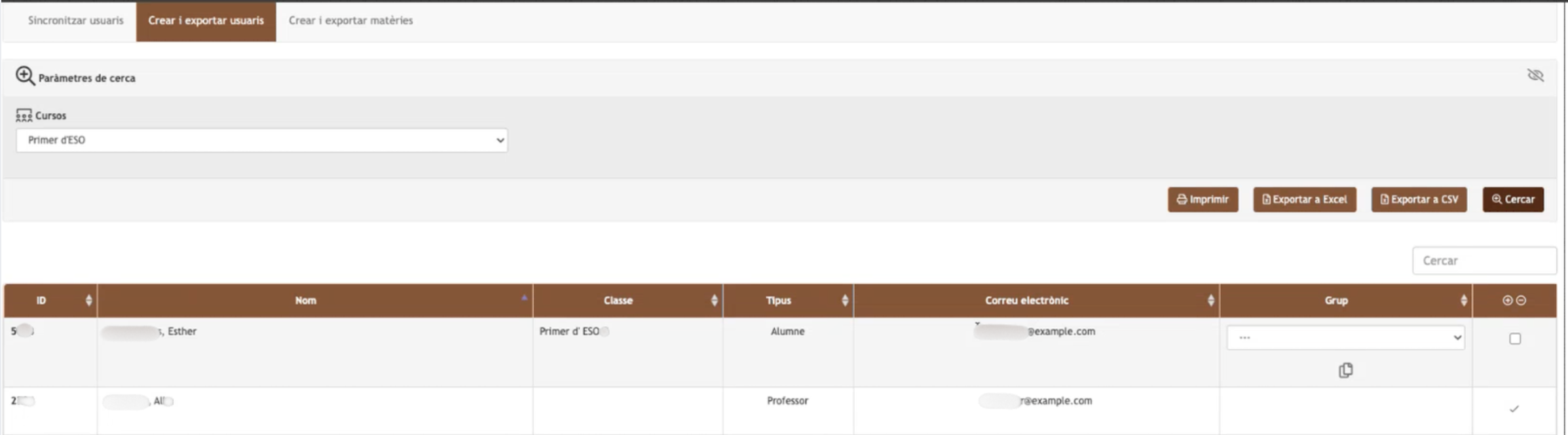
En la tabla, se indica nuevamente si hay correo informado o no, y aparece el enlace para poder añadirlo.
Además, en la última columna de la tabla, con el check se indica si ya se ha exportado o si está pendiente de que completéis la exportación marcando el check en la misma columna.
En el selector de la columna Grupo, elegid el grupo correspondiente de Toddle.
Si necesitáis asignar el mismo grupo a varios usuarios, utilizad el icono Copiar para aplicar la configuración de forma masiva.Una vez revisados los datos, clicad en Crear y exportar usuarios, en la parte inferior derecha de la pantalla, para enviarlos a Toddle.
Crear y exportar materias
Acceded a la pestaña Crear y exportar materias. 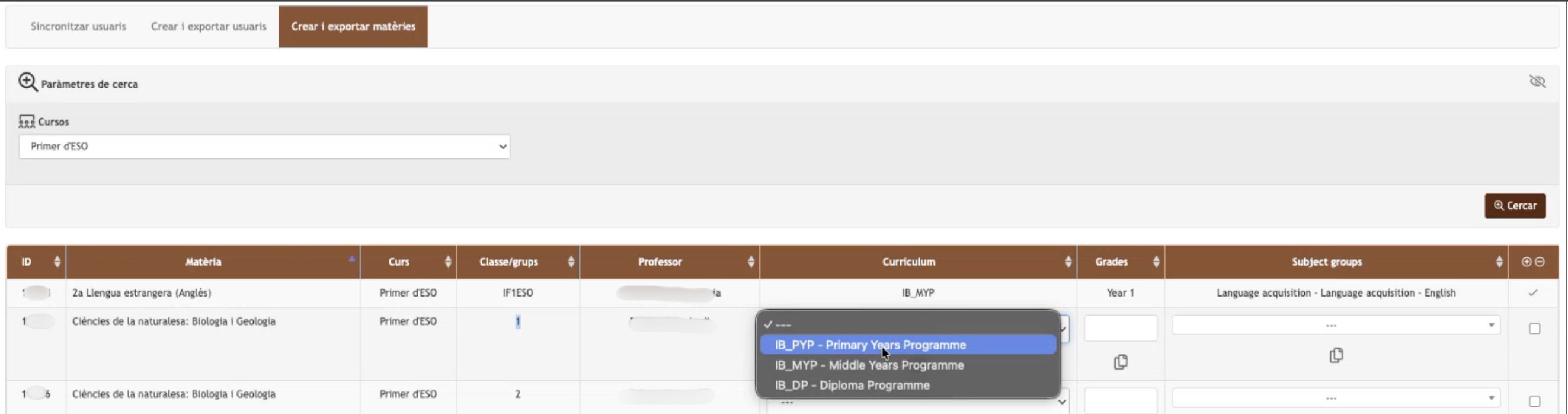
En el desplegable Curriculum, seleccionad el currículo correspondiente según la etapa educativa.
En Grades, seleccionad el curso o los cursos que necesitéis exportar.
En Subject Groups, seleccionad las materias previamente creadas en Toddle.
Si necesitáis aplicar la misma configuración a varias materias, utilizad el icono Copiar para realizar la asignación masiva.
Seleccionad, en la última columna, el check de las materias a exportar y, una vez hecho esto, clicad en Crear y exportar, en la parte inferior derecha de la pantalla, para exportar esta información a Toddle.
El acceso a Toddle desde Clickedu como usuario docente se realiza desde Materias > seleccionad la materia en cuestión (recordad que debéis haber vinculado la materia con Toddle previamente) > Haced clic en el icono con un avión de papel.
 Una vez sincronizado, podéis crear un ítem evaluativo vinculado con las actividades de Toddle e importar las notas.
¿Le ha sido útil este artículo?
¡Qué bien!
Gracias por sus comentarios
¡Sentimos mucho no haber sido de ayuda!
Gracias por sus comentarios
Sus comentarios se han enviado
Agradecemos su esfuerzo e intentaremos corregir el artículo