Para dar de alta o editar una titulación de ciclos formativos
Clickedu dispone de un bloque de gestión de los ciclos formativos adaptados a la antigua LOGSE (Ley Orgánica General del Sistema Educativo), a la LOE (Ley Orgánica de Educación) y, en el caso de Cataluña, a la LOMLOE. Desde aquí podéis ver las acciones que podéis realizar por cada ciclo que tengáis y cómo crear otros nuevos.
- Permiso necesario: Gestionar ciclos formativos
1. Desde el bloque Administración, acceded al módulo Académico y pulsad la pestaña Estructura de cursos.
2. Bajad hasta el apartado Ciclos formativos.
Desde aquí podréis gestionar todos los ciclos formativos del centro, junto a sus módulos y sus unidades formativas o créditos, dependiendo si se trata de titulaciones LOGSE, LOE o LOMLOE (Cataluña).
Por cada titulación que tengáis creada podéis pulsar las siguientes opciones:
— Contenidos y herramientas de las materias para añadir los contenidos y herramientas.
— Control del aula para añadir los parámetros de control del aula.
— Visión de las familias para configurar la plataforma de los padres y los alumnos de aquel ciclo.
— Editar titulación para modificar los datos de aquella titulación y archivarla o desarchivarla.
— Ver estructura para ver la estructura de los cursos y añadir los créditos de los ciclos formativos LOGSE.
— Unidades formativas para gestionar las diferentes unidades formativas de cada módulo de los ciclos formativos LOE.
— Borrar titulación para borrar ese ciclo si aún no tiene módulos asignados.

3. Pulsad (Añadir titulación ciclo formativo).
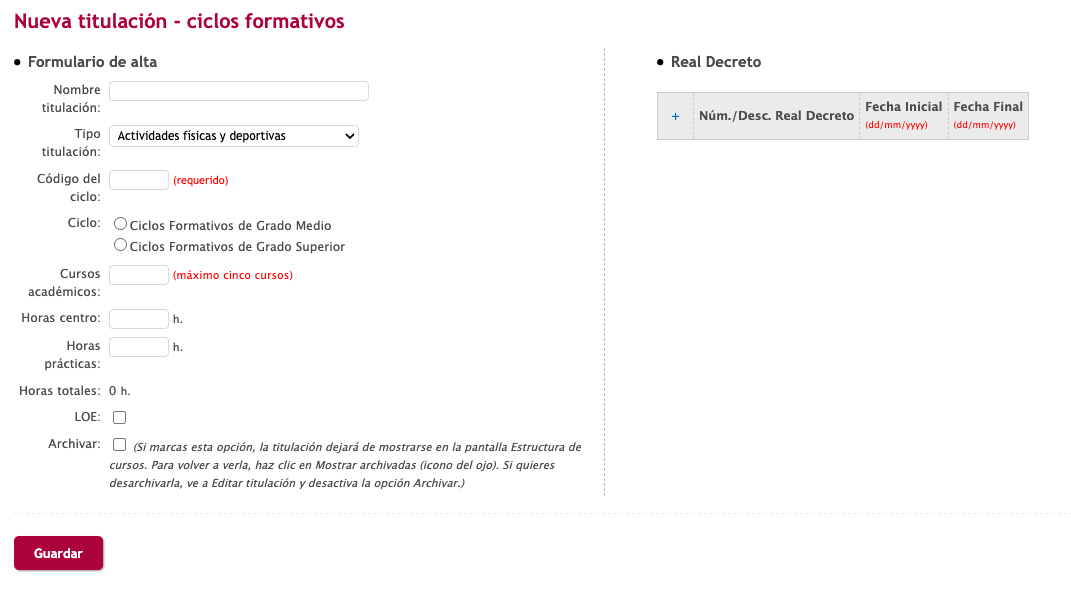
3. Rellenad los campos con la información requerida.
Podéis añadir un Real Decreto. En el momento en que pierda la vigencia, poned una fecha final y cread una nueva titulación con la actual.
Podéis ver las consideraciones para la las titulaciones LOE haciendo clic aquí.
Como novedad, tanto desde la creación como desde la edición de la titulación podéis Archivarla clicando en el check del formulario. Para desarchivar una titulación, desmarcad nuevamente el check y volveréis a hacerla visible.

Cuando una titulación se archiva, tampoco la veréis en las pantallas de Gestión Académica y Gestión de usuarios.
4. Pulsad Guardar.
En cualquier momento podéis editar estos datos pulsando Editar titulación.
Recordad que, desde la edición de la titulación también podéis archivar las titulaciones para ocultarlas. Para hacerlo, marcad el check Archivar.

Importante: cuando una titulación se archiva, esta deja de ser visible también en las pantallas de Gestión académica (Clases y Evaluaciones, Materias y Grupos...) y Gestión de usuarios.
Con motivo de una nueva mejora, los ciclos se ordenan en las pantallas de Alumnos y Clases y Evaluaciones según si son CFGM o CFGS.
Titulaciones archivadas:
Si queréis ver las titulaciones archivadas, podréis encontrarlas clicando en el icono del ojo, en la columna Acciones, en la franja del título de la etapa.
Con motivo de una nueva mejora, ahora, desde Administración > Gestión de usuarios > Alumno (icono del muñeco azul) solo se mostrarán los ciclos en los que se tengan clases actualmente o se hayan tenido.¿Le ha sido útil este artículo?
¡Qué bien!
Gracias por sus comentarios
¡Sentimos mucho no haber sido de ayuda!
Gracias por sus comentarios
Sus comentarios se han enviado
Agradecemos su esfuerzo e intentaremos corregir el artículo