Para realizar la importación de alumnos desde GestIB y la exportación de las calificaciones de Educación Primaria, 1º de ESO y 1º de Bachillerato.
Funcionalidad solo disponible para centros de las Islas Baleares.
¡Novedad! Ya es posible realizar la exportación de las calificaciones de 1º de ESO y de 1º de Bachillerato.
1. Desde el bloque Administración, acceded al módulo Tipos, configuraciones e importaciones/exportaciones.
2. En Importaciones/Exportaciones, pulsad GestIB.
3. En el botón Importar os explicaremos el archivo de GestIB que necesitáis para importarlo a Clickedu y cómo descargarlo.

4. Introducid el archivo de GestIB en la columna correspondiente y clicad en Subir archivo.
Si necesitáis consultar las importaciones realizadas, podéis hacerlo desde el icono visible en la columna Acciones.

5. Volved a la pantalla inicial y realizad la vinculación de alumnos haciendo clic en el icono para ello (Vincular datos). En la pantalla de vinculación de alumnos, seleccionad los datos a vincular y clicad en Guardar (en la parte inferior izquierda de la pantalla.
Si un alumno tiene dos apellidos que coinciden con los apellidos de un usuario de Clickedu, podréis seleccionar que son hermanos.Si ya hay un usuario en Clickedu con el mismo nombre y apellidos y fecha de nacimiento que un alumno que importe del GestIB, podréis seleccionar que es este mismo usuario, para que el programa no lo duplique.
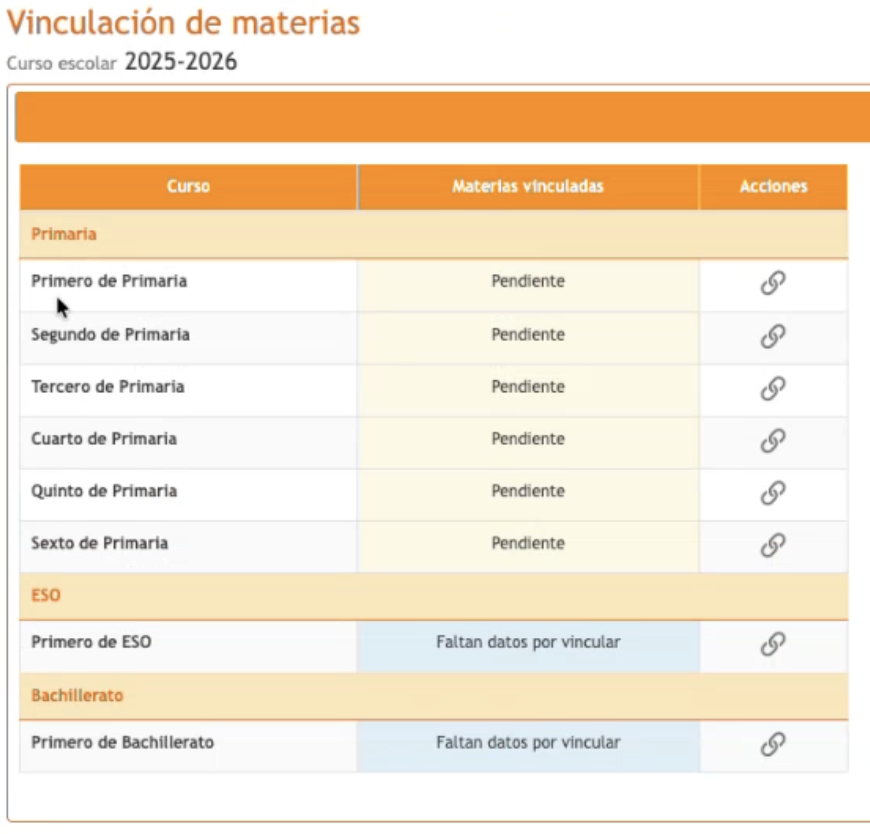
6. Volviendo a la página inicial, podréis vincular las materias para realizar la exportación de calificaciones. En esta pantalla, clicad en los cursos de la tabla y se os abrirá una nueva tabla con las materias, para que desde el desplegable relacione cada materia GestIB con las materias Clickedu. Recordad hacer clic en Guardar y volver a la página principal para realizar la exportación.
7. En la página principal, una vez os datos estén correctamente vinculados, clicad en Exportar. En la tabla, seleccionad para cada curso la evaluación que deseáis exportar para que se active el icono para realizar la exportación, como en la imagen a continuación.
Recordad que si lo deseáis podéis consultar el histórico de exportaciones en el icono para ello, en la columna acciones.
Seguid las indicaciones del cuadro azul "Cómo realizar la exportación a GestIB" para realizar el paso a paso correctamente en GestIB.

¿Le ha sido útil este artículo?
¡Qué bien!
Gracias por sus comentarios
¡Sentimos mucho no haber sido de ayuda!
Gracias por sus comentarios
Sus comentarios se han enviado
Agradecemos su esfuerzo e intentaremos corregir el artículo