Per exportar les notes, l'assistència i els horaris des de Clickedu a la plataforma ITACA.
ÍNDEX
- Pas 1: Exportar arxiu XML des d’ITACA
- Pas 2: Importar els arxius XML cap a Clickedu
- Pas 3: Sincronitzar dades
- Pas 4: Generació de l'arxiu XML per exportar-lo cap a ITACA
- Pas 5: Introduir arxiu XML de Clickedu a ITACA
Pas 1: Exportar arxiu XML des d’ITACA
El primer pas és generar vuit arxius XML des de la plataforma ITACA. Per fer-ho, accedeix a Centre > Importació / exportació > exportació > Altres.
Les captures de la plataforma ITACA que acompanyen aquesta explicació poden no estar actualitzades, ja que des de Clickedu, com que no som un centre escolar, no tenim accés a ITACA.

Et recomanem crear una nova carpeta al teu escriptori per anar guardant cadascun dels XML generats. A més, per tal d'identificar ràpidament a què correspon cadascun dels vuit documents, aconsellem desar els XML amb el nom de l'apartat exportat.
Les vuit entitats a exportar (d’una en una) són les següents:
- Ensenyaments (Cicles escolars)
- Cursos sistema educatiu
- Grups
- Avaluacions establides en el centre
- Continguts (assignatures)
- Alumnes
- Plantilles d'Horaris (escolliu la plantilla que tingueu activa a ITACA per cada etapa).
- Horaris dels Grups
Pas 2: Importar els arxius XML cap a Clickedu
Un cop dins de Clickedu, des d'Administració, entra a Tipus, configuracions i importacions/exportacions i escull, a Passarel·les, ITACA.

Per tal de realitzar la sincronització d'elements, has d'importar cadascun dels arxius XML descarregats des d’ITACA i escollir el mòdul amb què es relaciona cadascun en el desplegable.

Relació dels documents exportats amb els mòduls que hi ha a Clickedu:
| ITACA | Clickedu | |
|---|---|---|
| Ensenyaments | >> | Ensenyances (Cicles escolars) |
| Cursos Sistema Educatiu | >> | Cursos |
| Grups | >> | Classes |
| Avaluacions establides al centre | >> | Avaluacions |
| Continguts | >> | Matèries |
| Alumnes | >> | Alumnes |
| Plantilles d'Horaris | >> | Plantilles Horaris |
| Horaris dels Grups | >> | horaris-grup (el trobareu a la pantalla següent) |
Pas 3: Sincronitzar dades
A continuació, accedeix d'una en una a cadascuna de les pestanyes i relaciona els elements de la columna de l’esquerra amb els de la dreta.
Veuràs molts alumnes ja relacionats per similitud de noms, però d'altres, els de color salmó, els hauràs de buscar i relacionar manualment.
Si hi ha elements sense equivalència al desplegable, és probable que l'element no estigués donat d'alta en el moment d’exportar el document XML d’aquell mòdul des d’ITACA. Torna a ITACA i assegura't que existeix. Si no és així, afegeix-lo, descarrega novament l’arxiu i puja la versió actualitzada al mòdul corresponent.
A continuació, clica a Sincronitzar.
Cal fer el mateix procés amb tots i cadascun dels mòduls que hi ha a la banda de dalt. Cada vegada que en pugis un, cal prémer Sincronitzar.
Exemples:
- Ensenyances (carregar XML d'Ensenyaments > indicar que el mòdul corresponent és Ensenyances (Cicles escolars) > relacionar la informació > fer clic al botó Sincronitzar). 
- Plantilles d’Horaris (carregar XML de Plantilles d’Horaris > indicar que el mòdul que correspon és Plantilles Horaris > relacionar la informació > fer clic al botó Sincronitzar).
Cada vegada que actualitzis un horari a ITACA, l’aplicació et crearà un fitxer XML nou amb el nom Còpia de còpia de còpia... Perquè la sincronització sigui satisfactòria, cal que escullis l’última versió d’aquest arxiu (la que inclogui més vegades Còpia de).

Una vegada sincronitzats tots els mòduls, cal dirigir-se a la pestanya Generar fitxers d’exportació.

Pas 4: Generació de l'arxiu XML per exportar-lo cap a ITACA
Quan tinguis carregat l'arxiu, t'apareixerà una taula en què podràs veure les classes que teniu a la vostra escola.
Per una millor eficiència, recomanem que seleccionis les classes per cursos (per exemple, 1 ESO A, 1 ESO B i 1 ESO C). D’aquesta manera evites fer l’exportació de dades d'una etapa completa o de tota l’escola alhora.
Després d'haver seleccionat totes les classes d'un curs, fes clic sobre el botó Mostrar dades.
A continuació, t'apareixerà un resum amb les dades sincronitzades. És necessari que revisis la informació que trobaràs.
Tingues en compte que els registres que surtin de color verd són correctes, mentre que els de color salmó són incorrectes o estan pendents de sincronitzar.

Desplaça el ratolí fins al capdavall de la pantalla. Allà hi ha els botons de generació dels XML que necessites. Pots escollir entre:
- Generar XML de qualificacions
- Generar XML d’assistència
- Generar XML d'horaris
Clickedu generarà un arxiu XML per a la posterior importació a ITACA. Aquest procés pot trigar uns minuts. Recomanem que, per guardar l’arxiu, facis clic amb el botó dret sobre el vincle (Generar XML de qualificacions, Generar XML d’assistència...) i seleccionis l’opció Desar l'enllaç com.
L'arxiu XML d'assistència conté tots els registres d'assistència. Així, permet pujar-los tots sense haver-ho de fer a mà i un per un.
Tot seguit, se t'obrirà aquesta pantalla.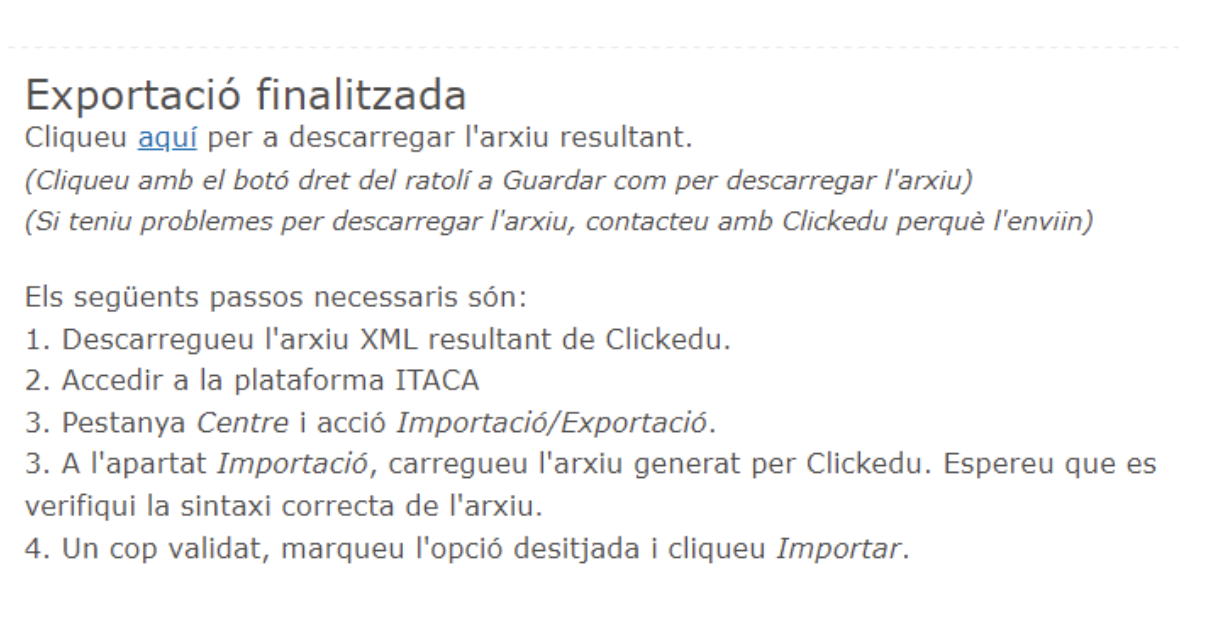
Prem el botó aquí i, una vegada a dins de l’arxiu, escull Guardar com per descarregar l’arxiu XML.
Pas 5: Introduir arxiu XML de Clickedu a ITACA
Clickedu farà la sincronització amb els arxius XML tant si les matèries i avaluacions estan tancades com si no ho estan. No obstant això, si tens l’avaluació oberta a ITACA, les dades entraran, però si la tens tancada, t'apareixerà un error.
Pel que fa als Cicles formatius, les notes de les assignatures s’exporten, però no la nota final dels mòduls.
Finalment, accedeix a la plataforma ITACA per carregar l'arxiu XML que ha generat Clickedu. Per fer-ho, ves a Centre > Importació / Exportació > Importació > carregar l'arxiu > Validar > Qualificacions. Per acabar el procés fes clic sobre el botó Importar.

Per veure l'última sessió enregistrada sobre la connexió entre Clickedu - Itaca a YouTube, clica a l'enllaç a continuació: https://www.youtube.com/watch?v=cQTtCtYOlTAT'ha resultat útil aquest article?
Genial!
Gràcies pels teus comentaris
Sentim que no t'hàgim pogut ajudar
Gràcies pels teus comentaris
Comentaris enviats
T'agraïm el teu esforç i intentarem arreglar l'article